02 · PART 2 · CLASS / FIGMA UX·UI
실습 04-1
레이아웃·그리드·여백
어수선해 보이는 원인을 정렬선·간격 체계·그리드로 찾고 직접 고친다.
진행 중 · 실습지와 검수 기준 준비
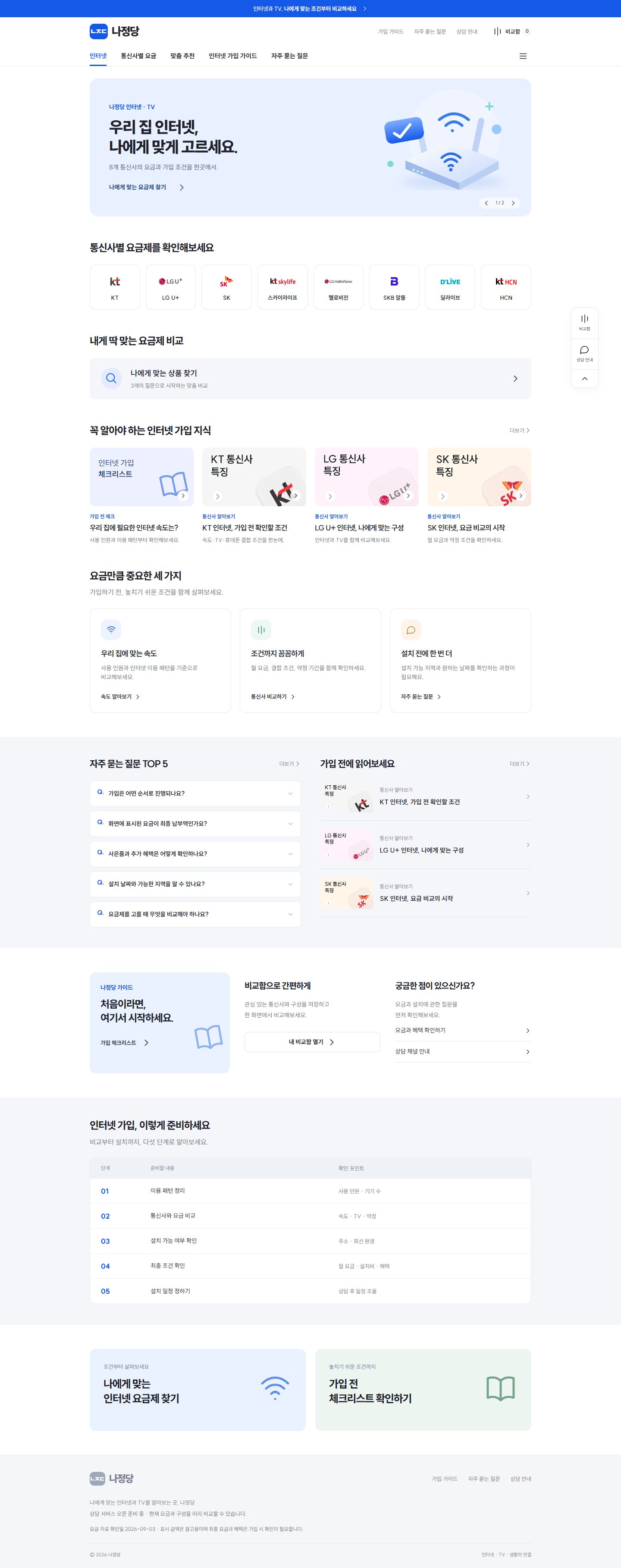
대상나정당 인터넷 비교 화면
훈련 초점레이아웃
완료 산출물그리드 주석 화면, 간격 토큰, PC·모바일 개선 화면
최종 목표는 화면 이미지를 베끼는 것이 아니라, 위계·여백·반응형·컴포넌트 규칙을 이해하고 편집 가능한 화면으로 직접 재구성하는 것이다.
클론 학습 흐름
참고 화면 고정요소 측정수동 재구성반응형 검사차이와 근거 기록
수행 단계
| 단계 | Figma에서 직접 할 일 |
|---|---|
| 그리드 표시 | PC 12열, 모바일 4열 그리드를 화면 위에 겹쳐 본다. |
| 간격 측정 | 섹션·카드·텍스트 내부 간격을 4/8px 단위로 기록한다. |
| 정렬 수정 | 서로 다른 왼쪽 시작점과 불규칙한 카드 높이를 한 기준으로 맞춘다. |
| 반응형 확인 | 1440·390·320px에서 읽는 순서와 가로 넘침을 확인한다. |
편집 속성과 판단 기준
| 속성 | 판단 기준 | 기록 |
|---|---|---|
Grid |
12열 / 4열 | □ 확인 전 |
Spacing |
4·8·16·24·32·48 | □ 확인 전 |
Alignment |
공통 시작선 | □ 확인 전 |
Whitespace |
섹션 사이 휴지 | □ 확인 전 |
Responsive |
재배치와 줄바꿈 | □ 확인 전 |
품질 점검 그래프
작업 후 각 항목을 5점으로 자기 평가한다. 현재 막대는 목표 기준이며 실제 점수는 결과물 검수 후 기록한다.
구조 충실도
4/5
편집 가능성
5/5
반응형
4/5
일관성
4/5
접근성
4/5
결과물 기록란
① Figma 결과 링크작업 완료 후 보기 링크와 프레임 이름을 기록한다.
② 전후 비교원본·수정본 이미지와 바꾼 이유를 기록한다.
③ 수치 검증폭, padding, gap, 대비, 컴포넌트 속성을 적는다.
④ 회고재사용할 규칙과 다음에 고칠 한 가지를 적는다.
완료 기준
- 참고 화면과 수동 편집 결과가 나란히 비교된다.
- 텍스트·도형·이미지가 편집 가능한 레이어로 정리된다.
- Auto Layout과 컴포넌트 사용 이유를 설명할 수 있다.
- PC·390px·320px에서 가로 넘침과 읽기 순서를 확인한다.
- 실제 결과 링크·수치·회고를 채운 뒤 상태를 완료로 바꾼다.
참고
참고 수업 · 실습 안내 또는 참고 화면 · 나정당